
วันนี้มาถึงขั้นตอนการทำเมาส์ หลังจากที่ลงโปรแกรมไว้แล้วเมื่อวาน ทำตามขั้นตอนข้างล่างเลยค่ะ
สำหรับผู้ที่ยังไม่มีโปรแกรมดูวิธี Down load โปรแกรมที่นี่ à (ตอนที่1: การติดตั้งโปรแกรมสำหรับทำเมาส์)

 ขั้นตอนการทำเมาส์ไว้ใช้เอง
1. ดับเบิ้ลคลิกที่ไอคอนของโปรแกรม Sib Cursor Editor
หน้าตาไอคอนแบบนี้
à
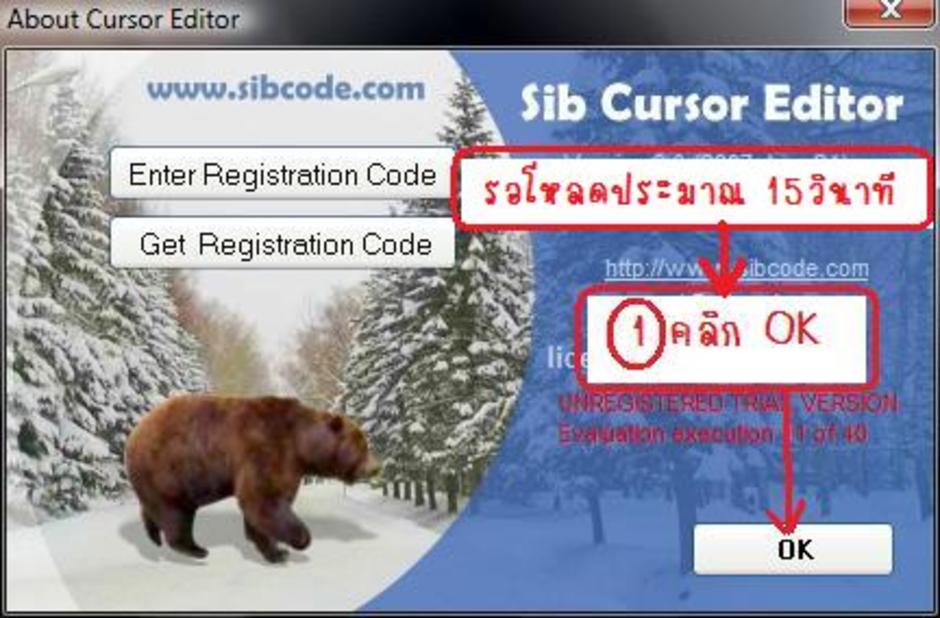
เพื่อเข้าสู่โปรแกรม จะมีกล่องเป็นรูปหมีขึ้นมา (ให้รอประมาณ 15 วินาทีเพื่อโหลด) แล้วคลิก OK ดังรูป
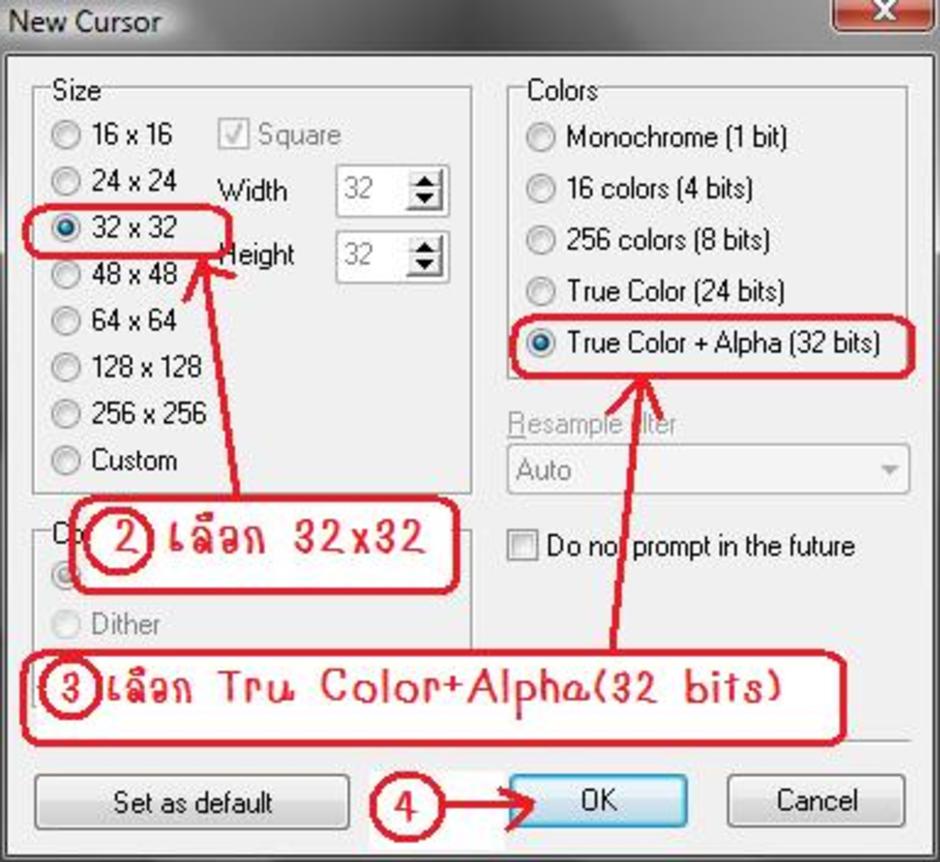
2. เมื่อเข้ามาในโปรแกรมจะมีกล่อง New Cursor ขึ้นมา ให้เลือก ขนาด 32x32
และเลือกสีเป็น True Color+Alpha(32 bits) แล้วคลิก OK ดังรูป
3. การทำเมาส์แบบที่ 1 ทำเมาส์เป็นตัวหนังสือ
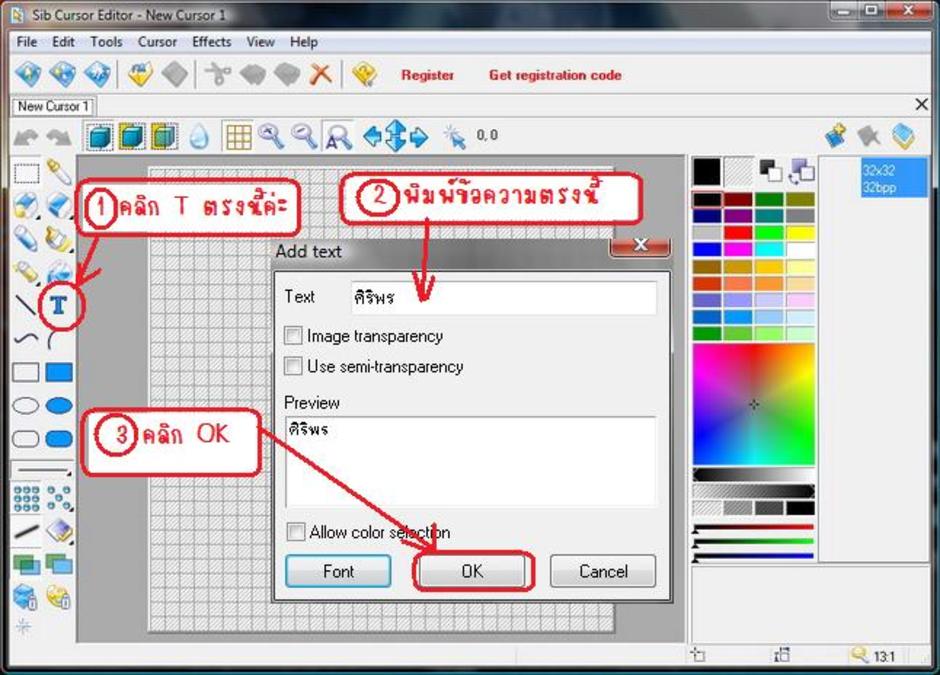
เมื่อเข้ามาที่หน้าโปรแกรมแล้วให้คลิกที่รูปตัว T (Text T) ที่อยู่ด้านซ้ายมือ
จะมีกล่อง Add text ขึ้นมา พิมพ์ข้อความลงไปในช่อง Text
จะสังเกตเห็นว่ามีตัวหนังสือขึ้นมาให้ดูในช่อง Preview ด้วย เสร็จแล้ว คลิก OK ดังรูป
4. จะเข้ามาสู่หน้าต่าง ดังรูป
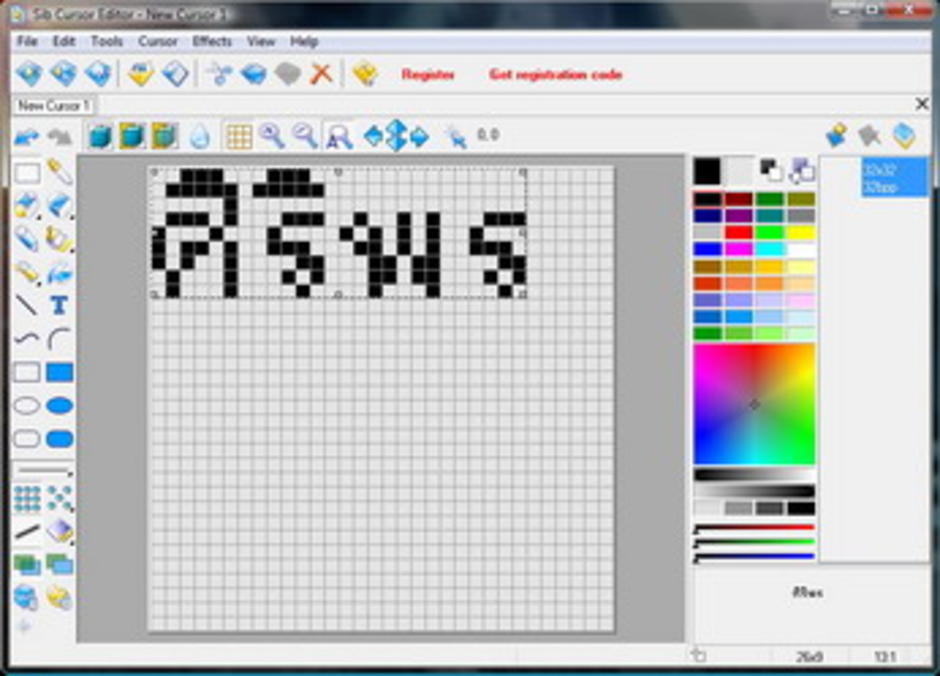
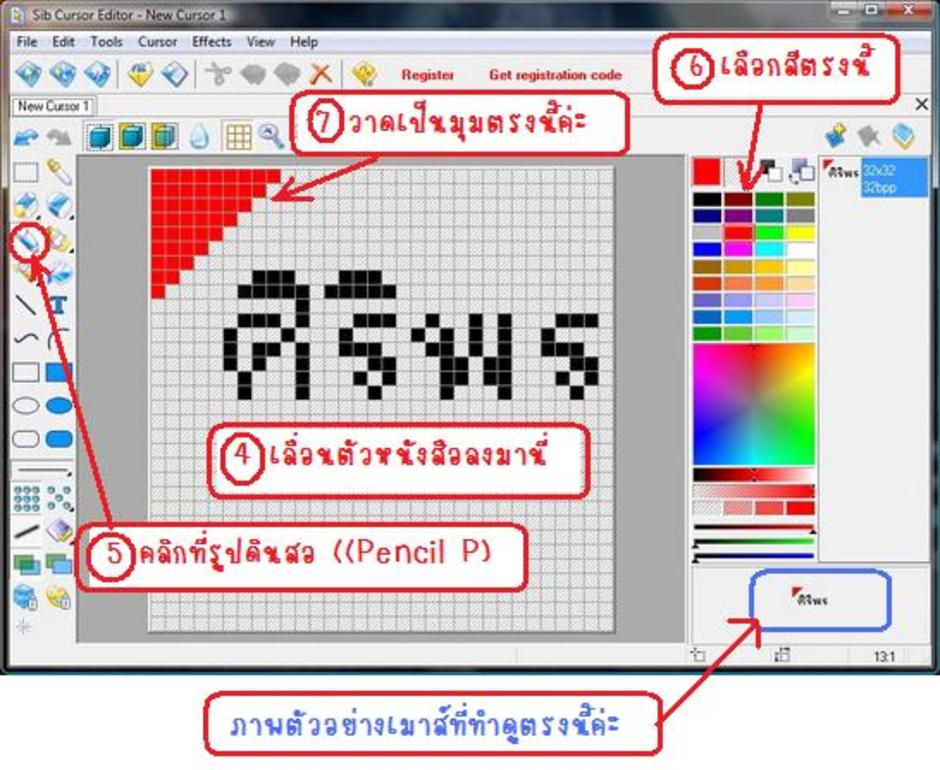
ให้เลื่อนตัวหนังสือลงมาอยู่ตรงกลางโดยการนำเมาส์ไปวางที่ตัวหนังสือคลิกค้างเอาไว้แล้วลากลงมา
จากนั้นไปคลิกที่รูปดินสอ (Pencil P) อยู่ด้านซ้ายมือ แล้วนำดินสอไปจิ้มสีที่อยู่ด้านขวามือ
แล้วนำดินสอนั้นไปวาดเป็นมุมสามเหลี่ยมเพื่อให้เป็นมุมสำหรับชี้ของเมาส์ ดังรูป
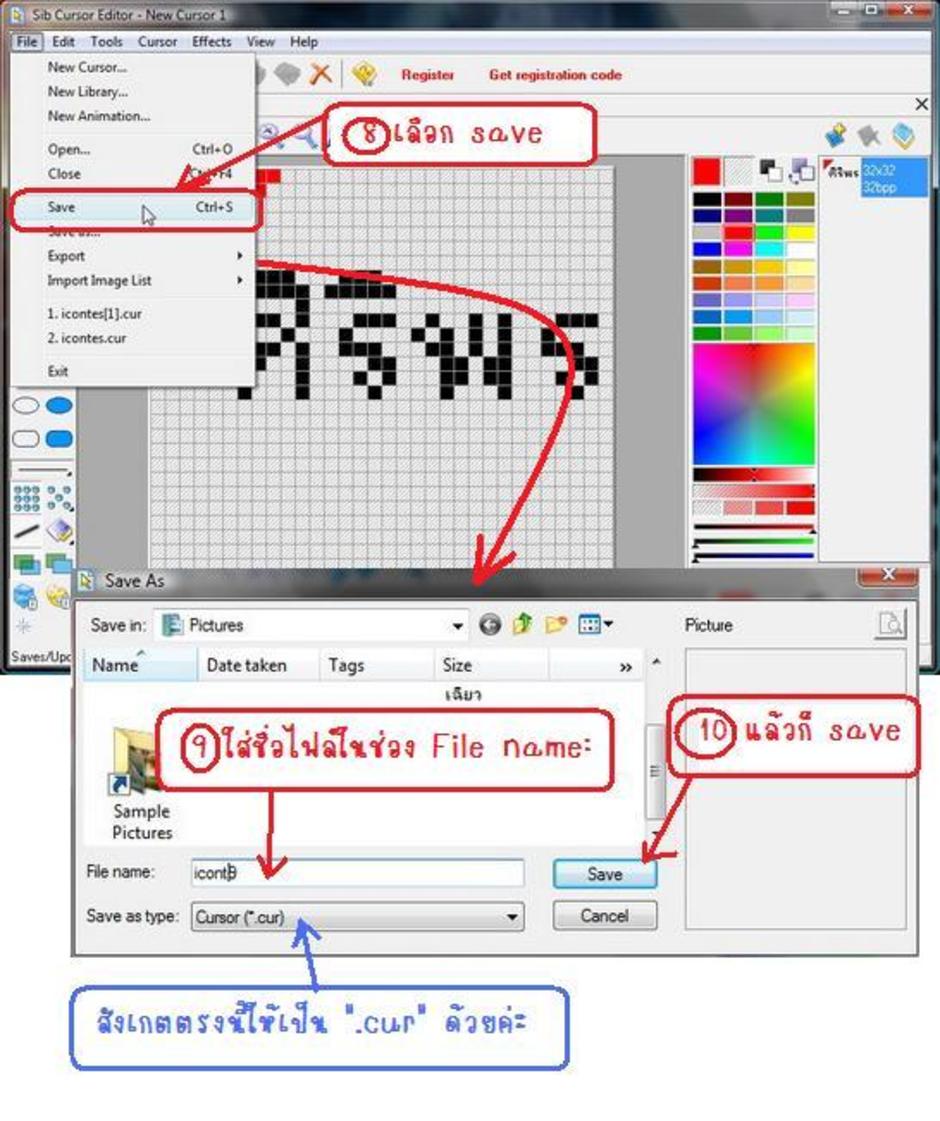
5. คราวนี้ก็มา save รูปเมาส์ที่ทำเสร็จแล้ว
โดยไปที่เมนู File à save จะมีหน้าต่าง save as ขึ้นมาให้ตั้งชื่อไฟล์ (มีสกุลเป็น “.CUR” ด้วยนะคะ)
เก็บไว้ที่ mypicture ก็ได้ แล้วก็ save ดังรูป
(อย่าลืมว่า save เก็บไว้ที่ไหนเดี๋ยวจะต้องนำไปขึ้นที่ไฟล์อัลบั้มของ GotoKnow ต่ออีกค่ะ)
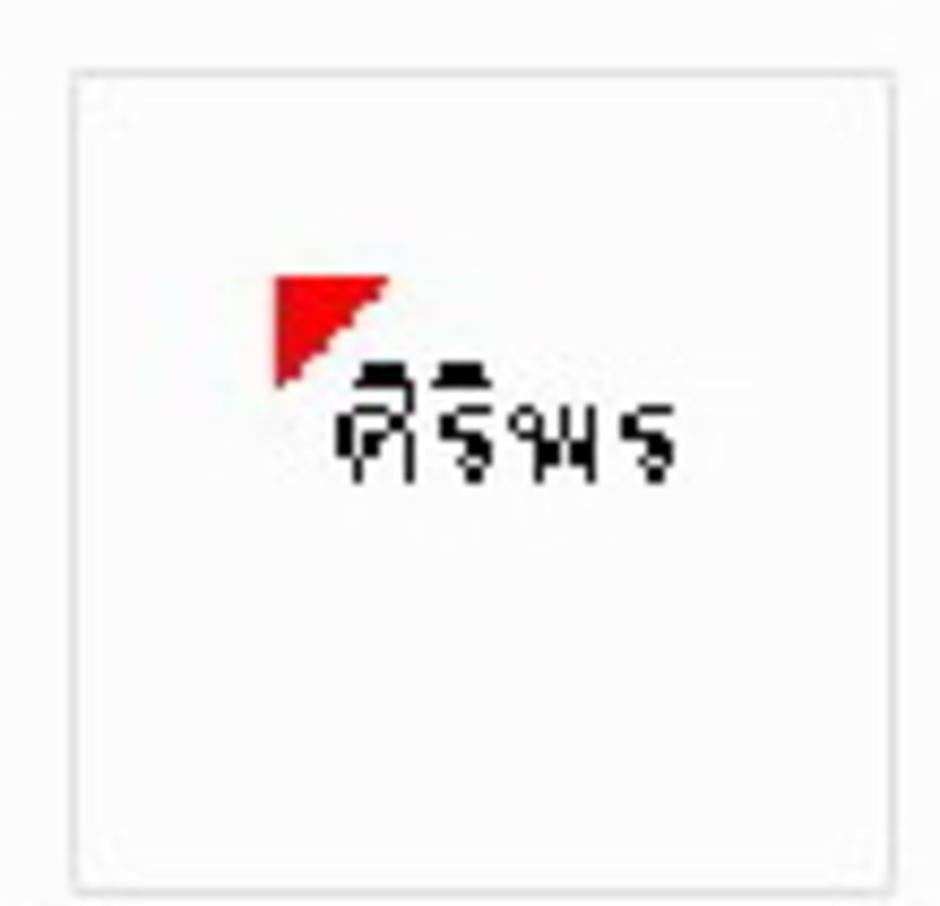
เป็นอันเสร็จแล้วค่ะสำหรับเมาส์แบบที่ 1 (ทำเมาส์เป็นตัวหนังสือ)
รูปตัวอย่างเมาส์ที่ทำเสร็จแล้ว
การทำเมาส์แบบที่ 2 วาดรูปทำเป็นเมาส์
ทำตามขั้นตอนข้อที่ 1-2 เมื่อเข้ามาที่หน้าโปรแกรมแล้วให้คลิกที่รูปดินสอ (Pencil P) อยู่ด้านซ้ายมือ
แล้วนำดินสอไปจิ้มสีที่อยู่ด้านขวามือ แล้วนำดินสอนั้นไปวาดรูปตามต้องการบริเวณตรงกลาง
แล้ววาดมุมสามเหลี่ยมเพื่อให้เป็นมุมสำหรับชี้ของเมาส์ ดังรูป
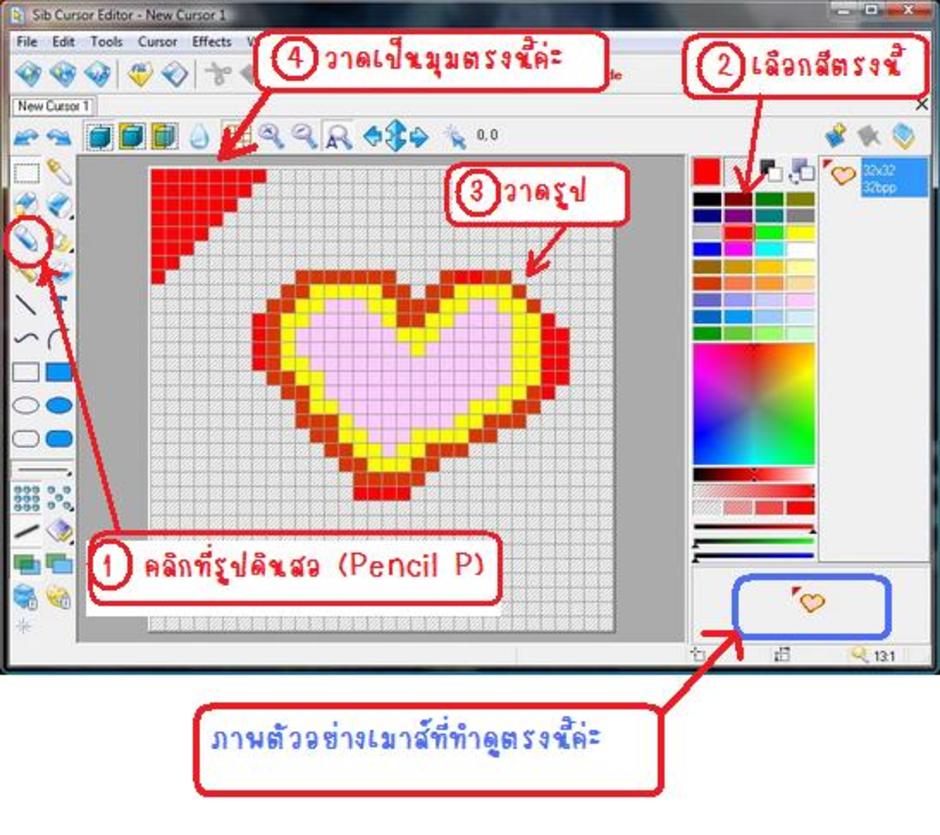
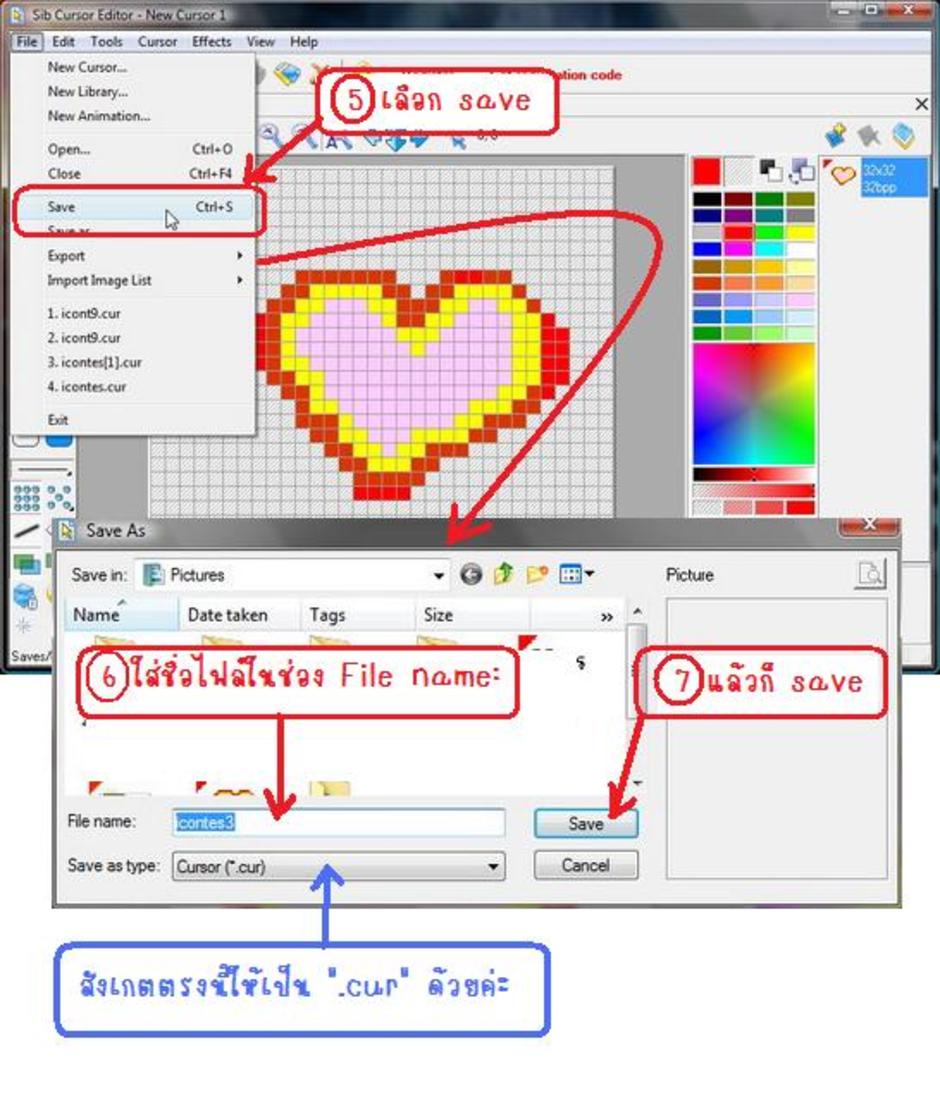
คราวนี้ก็มา save รูปเมาส์ที่ทำเสร็จแล้ว โดยไปที่เมนู File à save
จะมีหน้าต่าง save as ขึ้นมาให้ตั้งชื่อไฟล์ (มีสกุลเป็น “.CUR” ด้วยนะคะ)
เก็บไว้ที่ mypicture ก็ได้ แล้วก็ save ดังรูป
(อย่าลืมว่า save เก็บไว้ที่ไหนเดี๋ยวจะต้องนำไปขึ้นที่ไฟล์อัลบั้มของ GotoKnow ต่ออีกค่ะ)
เป็นอันเสร็จแล้วค่ะสำหรับเมาส์แบบที่ 2 (วาดรูปทำเป็นเมาส์)
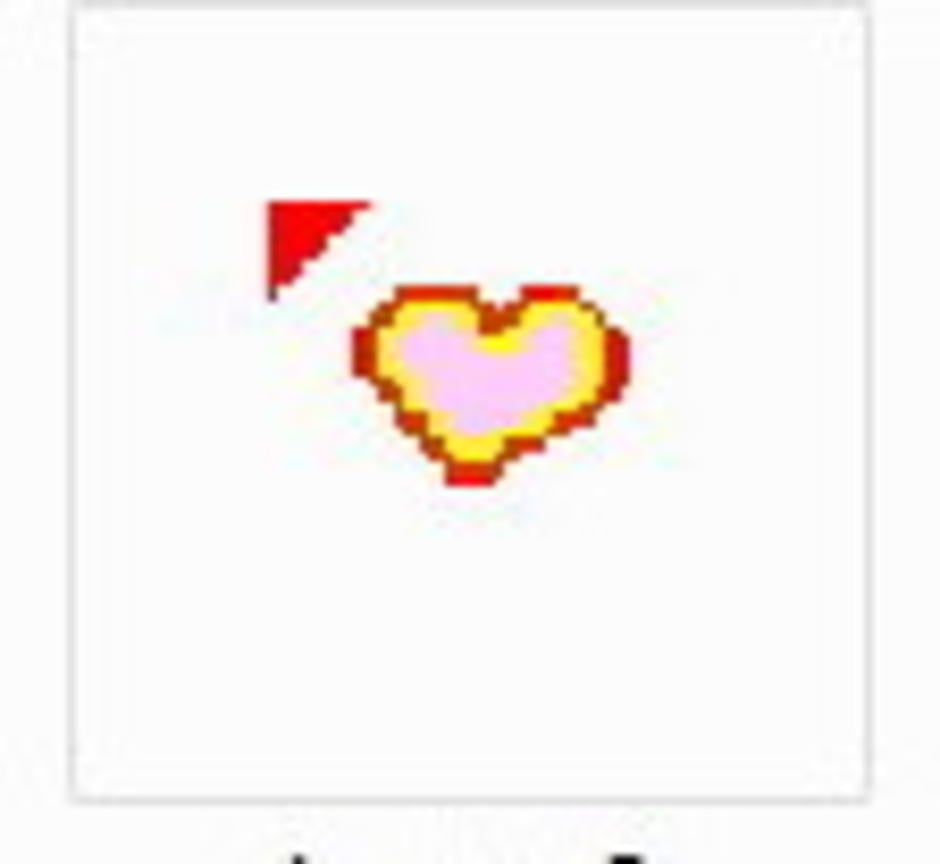
รูปตัวอย่างเมาส์ที่ทำเสร็จแล้ว
การนำเมาส์มาใช้ในบล็อก GotoKnow
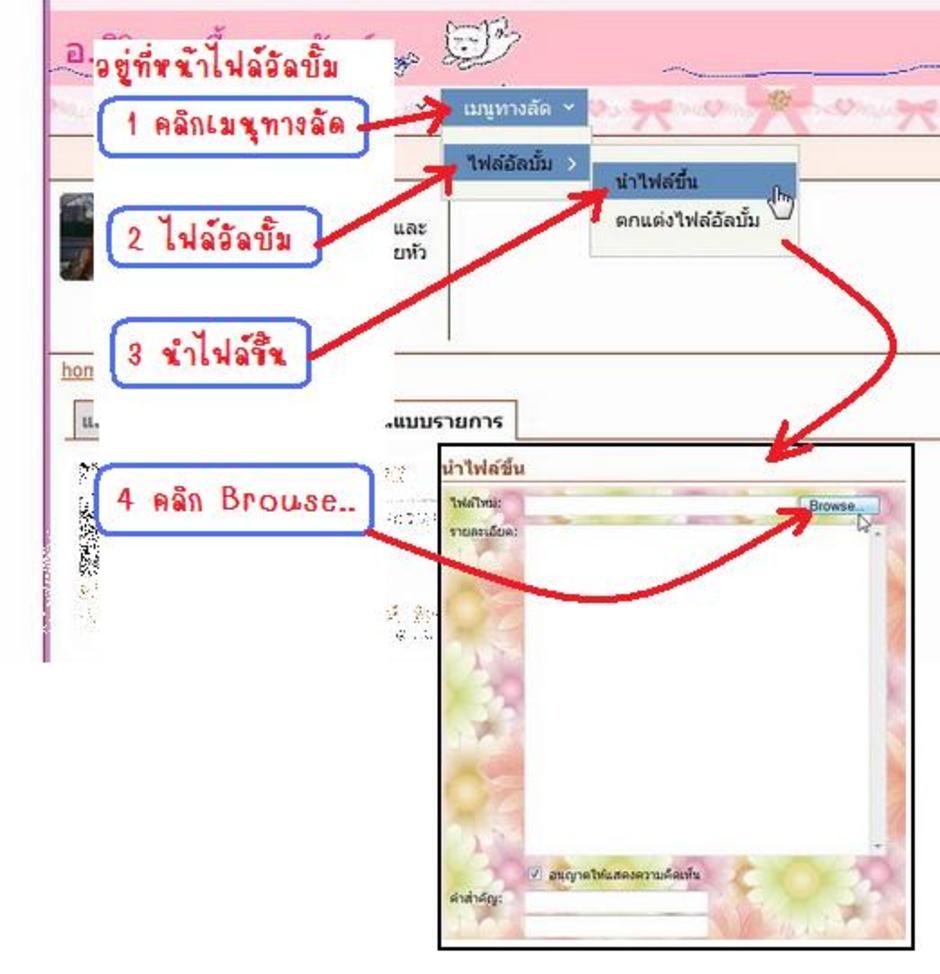
1. นำรูปเมาส์ขึ้นที่ไฟล์อัลบั้ม เพื่อให้มีที่อยู่ (url) ของไฟล์รูปเมาส์
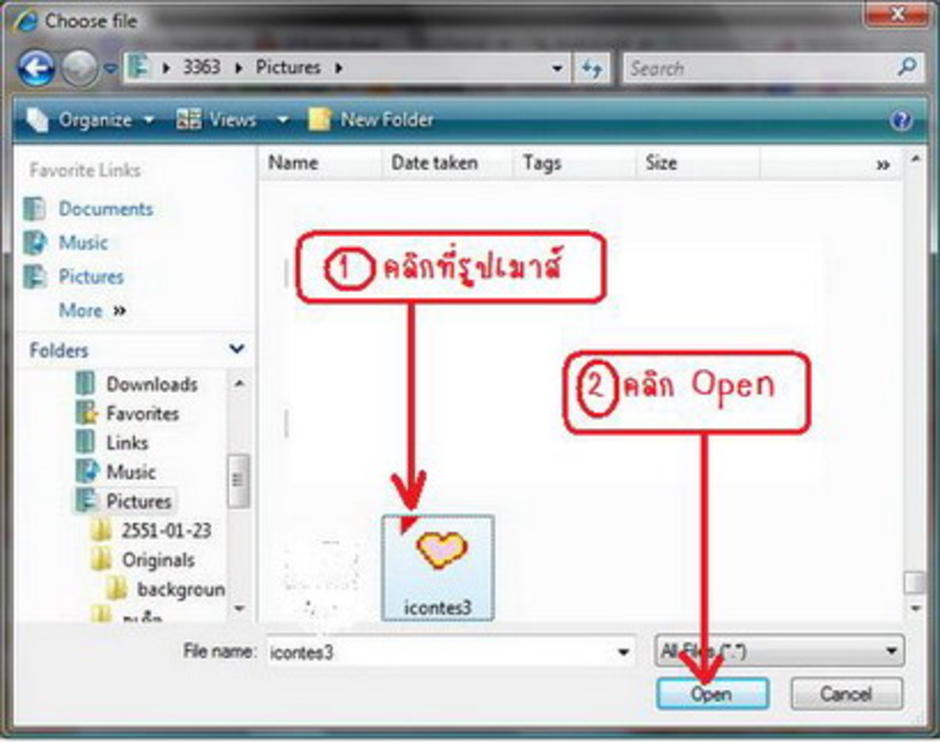
เข้ามาที่ Gotoknow ไปที่ไฟล์อัลบั้ม คลิกเมนูทางลัด à ไฟล์อัลบั้ม à นำไฟล์ขึ้น à Brouse ดังรูป
มีกล่อง Choose file ขึ้นมา คลิกที่รูปเมาส์ à Open
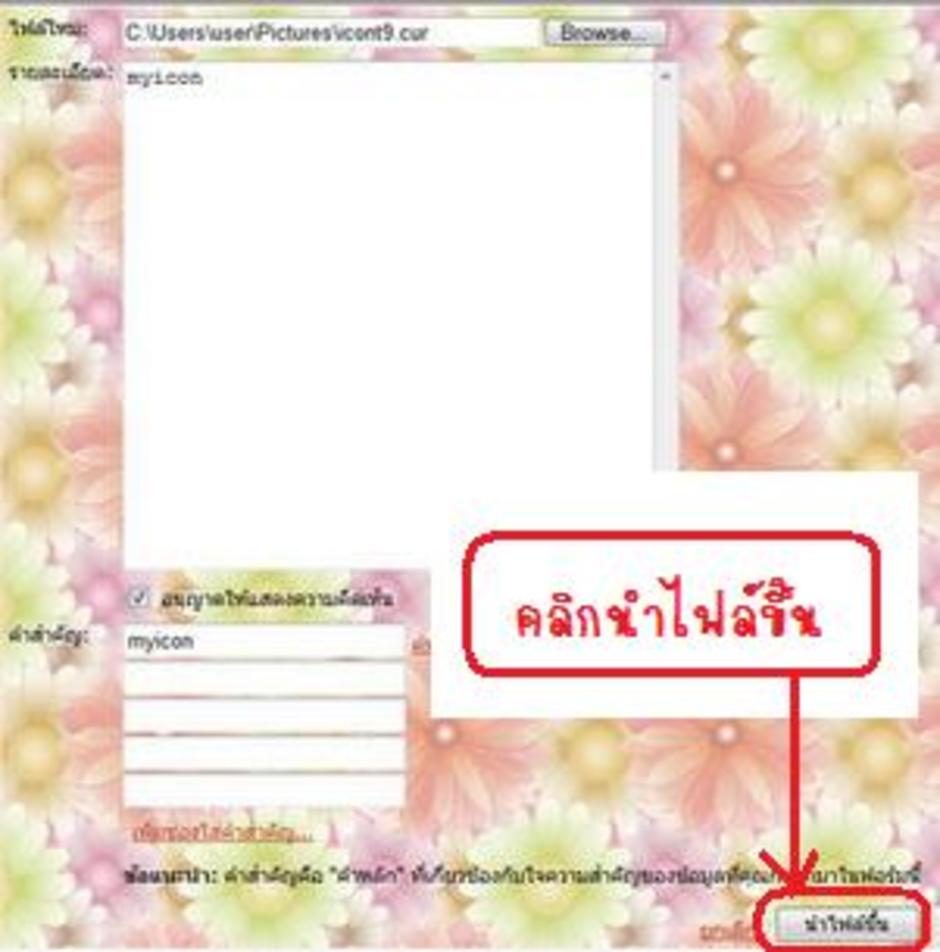
แล้วก็คลิก นำไฟล์ขึ้นค่ะ ดังรูป
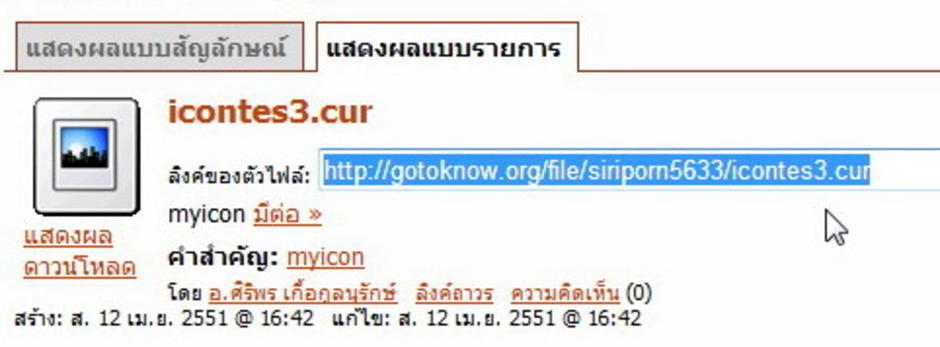
คราวนี้ก็จะมี url ของรูปเมาส์แล้วค่ะ (ตรงที่ทำแถบสีฟ้าไว้) ดังรูป
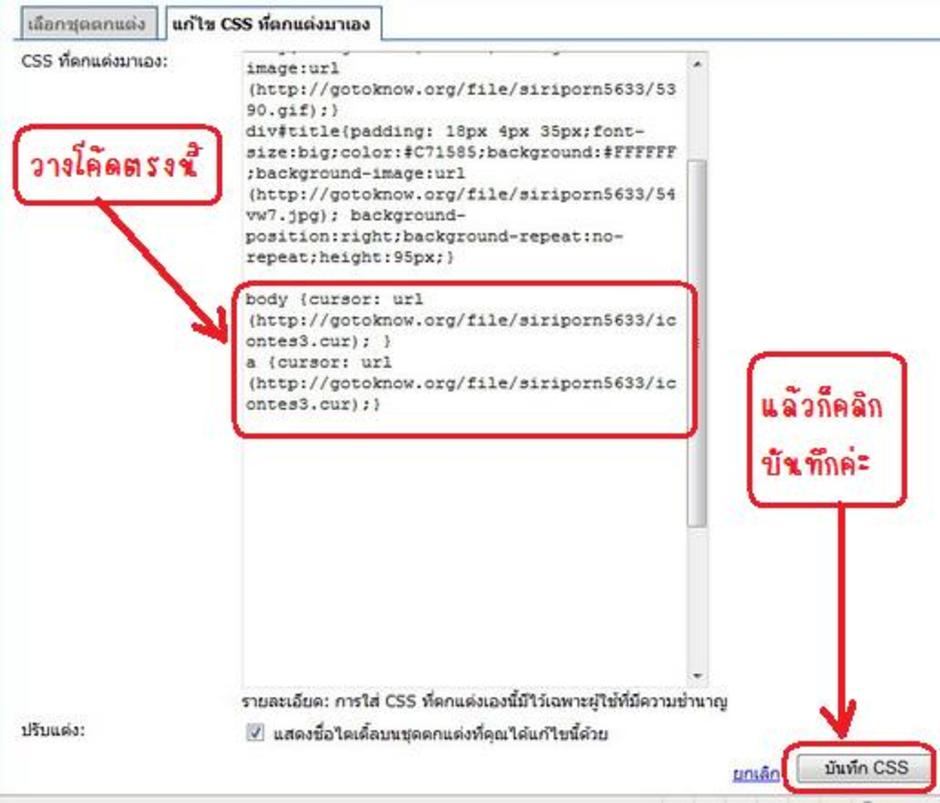
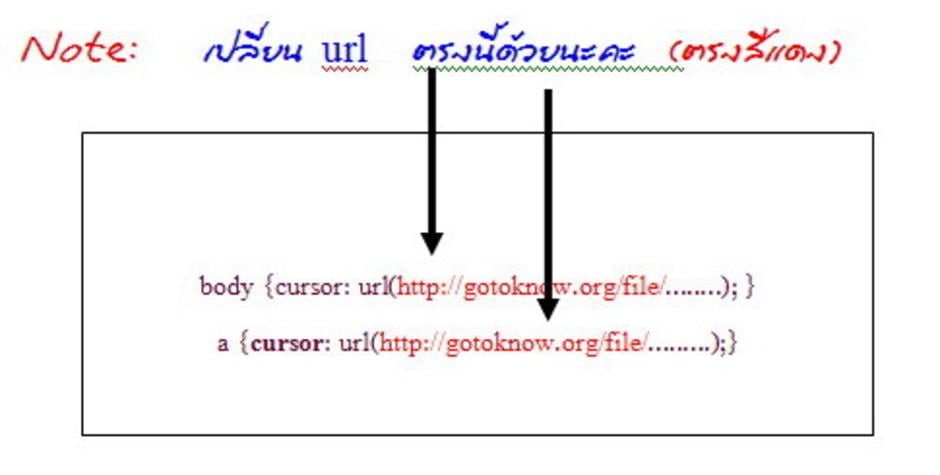
2. ให้ copy code ของ css ต่อไปนี้ (เปลี่ยน url ของรูปเมาส์ตรงที่ทำสีแดงไว้ให้เป็นของแต่ละคนด้วยค่ะ)
|
body {cursor: url(http://gotoknow.org/file/siriporn5633/icontes3.cur); } a {cursor: url(http://gotoknow.org/file/siriporn5633/icontes3.cur);}
|
นำไปวางในกรอบสี่เหลี่ยมของ CSS ที่ตกแต่งมาเอง คลิกเลือก บันทึก CSS ดังรูป
เป็นอันเสร็จสมบูรณ์จะได้เมาส์ที่ทำเองไว้ใช้แล้วค่ะ
หากมีข้อสงสัยตรงไหนสอบถามมาได้ค่ะ
แล้วอย่าลืมมาส่งการบ้านกันด้วยนะคะ ...สวัสดีค่ะ


ก่อนจะเรียนรู้ ขอสวัสดีปีใหม่ไทยก่อนนะคะ
แล้วจะลองทำดูค่ะ ขอบคุณนะคะ
สุขสันต์วันสงกรานต์ค่ะ ครูตุ๊กแก
มาเข้าชั้นเรียนครับ คุณครู
สวัสดีค่ะอาจารย์........ลิ้มศรีมาเข้าห้องเรียนแล้วนะคะ ว่าแต่ว่า
หนูมาสายหรือป่าวค่ะ (อย่าเช็คหนูขาดเรียนนะคะ)
สวัสดีปีใหม่สงกรานต์ครับอาจารย์
อายุมั่นขวัญยืน เป็นเกียรติเป็นศรีแก่ชาวบล็อก มีความสุขร่ำรวยเงินทอง มั่งคั่งหน้าที่การงานนะครับ
สวัสดีปี๋ใหม่เมืองเจ้า...สวัสดีปีใหม่แบบชาวเหนือค่ะ
เอาดอกไม้ในสวนมาฝากคนใจดี...สุขสันต์เทศกาลสงกรานต์นะคะ
เอ!!! ทำไมวันนี้ post รูปไม่ได้ล่ะ..หลายครั้งแล้วหล่ะ..ไม่เคยเจอปัญหาแบบนี้เลยอ่ะ..ต้องพักไว้ก่อนแล้วซิค่ะ..เอาเป็นว่าจินตนาการถึงดอกไม้สีขาวในสวนที่เก็บมาใส่แจกันและกันนะคะ
ดูสิ..พอออกไปแล้วแวะกลับมาใหม่ ก็ Post ได้ไม่เห็นมีอะไร..? สรุปว่า ดอกไม้มาแล้วนะคะ..หอมด้วยค่ะ...
ขอบคุณค่ะ คุณ พชรวรัตถ์ แสงทองชนาพงศ์ ชอบค่ะดอกไม้ในสวนไม่ต้องซื้อหาที่ไหน ได้กลิ่นหอมออกมาหน้าจอด้วยค่ะ หอมชื่นใจจังเลย
สวัสดีค่ะ..
การบ้านวันนี้คือ..
เมนูลัดหนูหายค่ะ..
ไปไหนก็ไม่รู้....
แล้วอย่างนี้..หนูจะโดนทำโทษไหมค่ะ
อิ..อิ..อิ..
สวัสดีค่ะ
*มาลงทะเบียนและเรียนรู้ค่ะ
สวัสดีค่ะ อ.ศิริพร
เอาดอกกล้วยไม้ที่บ้านแม่มาฝาก
2 เดือน ที่ผ่านมา พี่ได้เรียนรู้เกี่ยวกับบล็อก ได้ทักษะต่าง ๆ ในการตกแต่งบล็อกจากที่นี่ มากมายเลยค่ะ
ขอบคุณนะคะ
สวัสดีค่ะ อ.ศิริพร